Tampilkan postingan dengan label Tips. Tampilkan semua postingan

Senin, 30 November 2015

#TIPS Cara Download Video Youtube - TANPA SOFTWARE + GAMBAR

Video YouTube merupakan primadona netizen untuk mendapatkan hiburan dari internet selain acara entertainment di televisi. Cuman bedanya di televisi kita tidak bisa melihat tayangan yang sudah lewat jam tayangnya dikarenakan kesibukan kita, atau ada acara diluar sehingga tidak bisa mengikutinya ketika acara sedang berlangsung dan ini beda dengan YouTube dimana kita bisa mendapatkan atau mendownload video yang sudah dipublish oleh netizen dari seluruh penjuru dunia dichannel mereka masing masing.

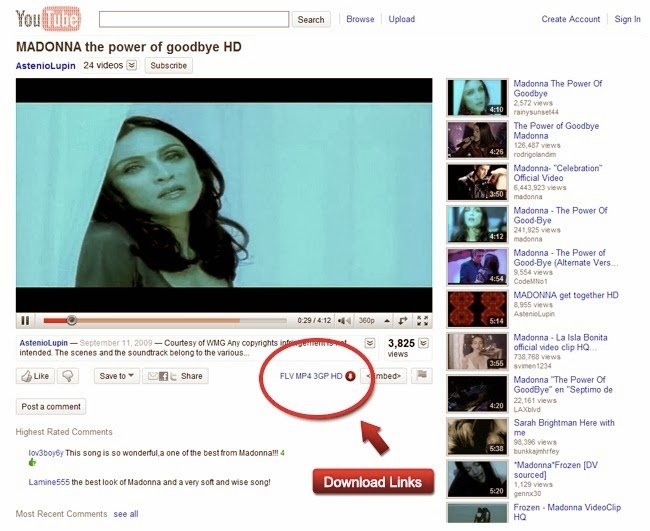
Untuk mendapatkan video yang kita ingin lihatpun sangat mudah, tinggal buka YouTube.com kemudian kita masukkan kalimat atau judul acara tv atau film yang ingin tonton. Akan banyak video yang akan ditampilkan pada pencarian di YouTube, kita tinggal filter saja seperti gambar dibawah ini. Tips filter pilih today untuk mendapatkan acara televisi yang terbaru


Cara Download Video Youtube tanpa software
Contoh diatas untuk mencari video di Youtube dengan kalimat pencarian 'stand up comedy' dengan filter 1 hari, untuk mendapatkan acara terbaru.

Dan timbul permasalahan baru jika kita menginginkan video tersebut secara offline atau ketika kita tidak terkoneksi dengan internet, mungkin karena quota internet kita habis. Sebagai informasi buat pembaca bahwa nonton video di youtube menghabiskan quota internet kita dengan cepat tentunya selain aktifitas download dan upload file yang berukuran besar dalam Mb.  Anggap saja jatah quota internet kita sebulan 4Gb (4000 Mb) sedangkan kita download dan upload file masing2 berukuran 200 Mb tinggal dibagi saja kurang lebih 20 file saja maka jatah quota kita akan habis. Jadi pergunakan secara bijak kecuali unlimited.

Bagaimana cara mengatasi jika kita menginginkan video tersebut secara offline sedangkan di YouTube tidak disediakan fitur download video ? Sebenarnya cara mendownload video di YouTube bisa menggunakan software yang harus kita install terlebih dulu seperti software idm, internet download manager. Tapi tenang tips download video youtube tanpa software dan tanpa instalasi dan tentunya praktis bisa kita coba dalam mendapatkan video yang kita inginkan di channel youtube.

Kita bahas 2 cara sederhana dan cepat mendownload tanpa software yang diinstal di komputer kita dan berikut caranya:

#TIPS Cara Download Video Youtube

1.  Cara ini termasuk yang paling mudah mendownload video di channel youtube, kita tinggal menyiapkan url yang akan kita download.

  • ketik www.YouTube.com dari browser anda, bisa Firefox atau Chrome
  • dapatkan url dari video yang akan didownload (contohnya:  https://www.youtube.com/watch?v=rGGiof88wng ).
  • tambahkan ss didepan kalimat youtube di link url kita ( contoh url akan menjadi seperti https://www.ssyoutube.com/watch?v=rGGiof88wng).


ss merupakan shortcut ke link web downloader yang akan mendownload video kita, berikut snapshoot gambarnya

web downloader
Kita tinggal klik tombol HD/MP3 yang dikotak merah, sebelumnya bisa dipilih resolusi video yang akan didownload. Tips usahakan mendownload resolusi HD untuk kualitas video yang jernih dan bagus. (tergantung dari sumber videonya juga).

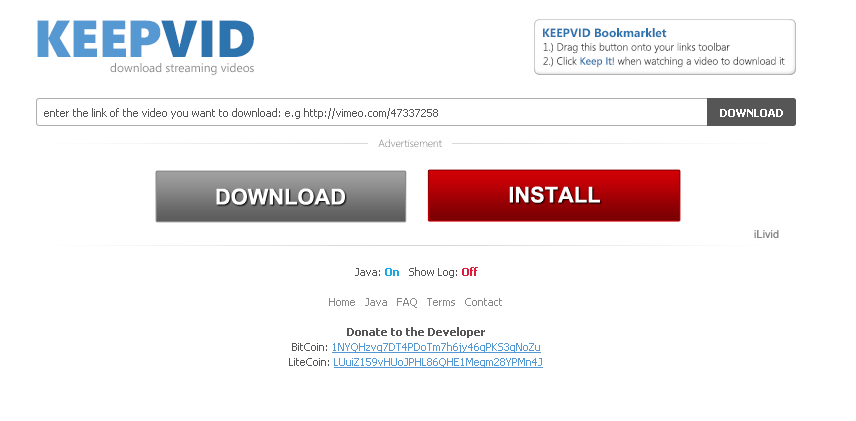
2. Cara download video youtube yang tidak kalah mudahnya seperti cara yang pertama melalui website downloader www.keepvid.com. Sebenarnya caranya kurang lebih sama seperti diatas yang sama sama menggunakan website downloader untuk mendownload videonya, cuman disini kita tanpa menggunakan shortcut sehingga kita langsung menuju website keepvid.com. Kalo cara yang pertama menggunakan shortcut ss yang ditambahkan sebelum kalimat youtube di url video kita. Silahkan pembaca yang menentukan cara termudah dalam mendownload video.

  • buka link www.keepvid.com
  • copy paste kan link url kita seperti gambar dibawah. 


  • klik tombol download. tinggal pilih resolusi video yang akan didownload diwarnai kotak merah. Tips memilih video kualitas bagus dan jernih yaitu pilih yang resolusinya tinggi dengan urutan dari tidak bagus ke sangat bagus 144p, 240p, 360p, 480p, 720p, 1080 p, 1440p, 2160p.


Resolusi video yang jernih dan bagus juga tergantung dari source video yang akan kita download, dalam contoh diatas ini, source video hanya pada 720p yang sudah berkualitas HD. Semakin tinggi resolusi dan kualitas video maka semakin besar file yang akan didownload dan tentunya akan cepat menghabiskan qouta internet kita. Saran: untuk mendownload video di youtube usahakan menggunakan jaringan wifi di hotspot hotspot tertentu yang biasanya tersedia seperti kampus, mall dan pusat pusat keramaian, atau bisa juga dikantor yang saat ini hampir semua perkantoran atau tempat kerja sudah terhubung dengan internet dan tentunya hemat quota.

Dan semoga informasi tentang tips cara download video tanpa software dan disertai panduan gambar memudahkan pembaca dalam memahami dan memandu tahap demi tahap untuk mendapatkan video yang diinginkan di channel YouTube. Baca juga informasi tentang cara memilih microsd yang bagus.

Like dan share tips artikel ini akan memberikan informasi yang berguna bagi netizen lain untuk mendapatkan panduan yang mudah dan praktis sekaligus menambah motivasi kita dalam memberikan informasi panduan yang mudah dimengerti dan dipahami buat pembaca blog tekno ini.

Minggu, 02 Maret 2014

Syntax RUN Command di Sistem Operasi Windows


Win+R atau RUN Command, tentu sudah tidak asing lagi bagi anda pengguna sistem operasi Windows. Mungkin beberapa dari kita hanya mengetahui beberapa syntax saja pada RUN, padahal sebenarnya cukup banyak sysntax lain yang juga cukup bermanfaat untuk diketahui. Beberapa syntax juga bisa digunakan sebagai alternatif untuk membuka aplikasi yang terinstal pada komputer kita. Berikut ini beberapa syntax command pada RUN yang saya ketahui dan sering dipakai:

appwiz.cpl : Digunakan untuk masuk ke menu Add/Remove Program
calc : Dipergunakan untuk membuka aplikasi Calculator
charmap : Membuka menu Character Map (karakter tipe font)
chkdsk : check Disk, Memperbaiki/repair file yang rusak
cleanmgr : Membuka menu Disk Cleanup (Membersihkan hard disk drive)
control : Membuka menu Control Panel
cmd : Membuka Command Windows
control Mouse : Membuka Mouse Properties, untuk mengatur setting Mouse
dcomcnfg : Membuka menu Component Services
debug : Membuka Aplikasi debug.exe
drwatson : Records programs crash & snapshots
dxdiag : Mengakses DirectX Diagnostic Utility
explorer : Membuka Windows Explorer
fsmgmt.msc : Membuka Shared Folder
firewall.cpl : Membuka Windos Firewall
ftp : Membuka FTP program (under command prompt)
hdwwiz.cpl : Membuka Device Manager (Add Hardware)
ipconfig : Memberikan informasi tentang konfigurasi IP dari semua Network Adaptor
logoff : Digunakan untuk Log Off komputer
msconfig : Digunakan untuk melakukan seting/edit file Startup
mstsc : Digunakan untuk membuka akses ke Remote Desktop
msinfo32 : Mengakses Microsoft System Information Utility, yang berisi info tentang Hardware, Komponen, Software
nslookup : Digunakan untuk mengembalikan local DNS Server
osk : On Screen Keyboard , Keyboard virtual di monitor/layar
perfmon.msc : Membuka Performance Monitor
regedit : Membuka Registry Editor, digunakan untuk seting/mengubah Registry
shutdown : Digunakan untuk Shutdown/mematikan komputer
sysedit : Membuka System Configuration Editor
taskmgr : Membuka Task Manager, untuk mengetahui program/aplikasi yang sedang berjalan
telephon.cpl : Digunakan untuk melakukan seting modem
wmplayer : Membuka aplikasi Windows Media Player
wab : Membuka Windows Address Book
winword : Membuka aplikasi Microsoft Word yang terinstal di komputer
winver : Mengetahui versi Windows
write : Membuka aplikasi Wordpad

Berikut diatas syntax yang bisa anda pakai pada RUN Command. Selamat mencoba :)

Cara Membuat Kombinasi Page Layout Portrait dan Landscape dalam Satu Dokument pada Microsoft Word


Siapa tidak kenal dengan Microsoft Word? Semua pengguna komputer tentu tau aplikasi ini dan sering menggunakannya untuk membuat ataupun mengedit dokumen. Banyak sekali fitur-fitur yang ditawarkan pada aplikasi Microsoft Word ini yang mungkin jarang kita pakai. Kali ini saya ingin berbagi tentang cara mengkombinasikan Page Layout Portrait dan Landscape pada satu dokumen Microsoft Word. Pada umumnya dalam satu dokumen Microsoft Word, pengaturan halaman (Page Layout Orientation) adalah sama, landscape semua atau Portrait semua. Namun apabila dikehendaki kondisi dimana dalam satu dokumen menggunakan kombinasi dua pengaturan tersebut (Landscape dan Portrait) apakah bisa dilakukan? Jawabannya adalah bisa, dan caranya pun tergolong tidak sulit. Misalkan kita akan membuat satu dokumen Microsoft Word dengan layout Portrait, tapi disisipi halaman dengan layout landscape pada halaman ke-3, maka berikut ini langkah-langkahnya

Cara Membuat Kombinasi Page Layout Portrait dan Landscape dalam Satu Dokument

1.Buka aplikasi Microsoft Word, disini saya menggunakan Microsoft Word 2007.
  Syarat untuk bisa membuat page layout yang berbeda adalah section, maka kita harus membedakan section halaman ke 2 dan ke 3 (halaman 1&2 Portrait, halaman 3 landscape). Saya anggap default halaman/layout adalah Portrait.
2.Tempatkan kursor pada halaman ke-2
3.Pilih menu "Page Layout", kemudian cari dan pilihlah "Break"
4.Saat anda meng-klik "Break", maka akan muncul banyak pilihan, pada bagian Section Break pilih "Next Page".
5.Sekarang antara halaman 2 dan 3 telah berbeda sectionnya. Sekarang letakkan kursor pada halaman ke-3 dan pilih menu "Page Layout" , kemudian pilih "Orientation", dan pilih "Landscape". Nah sekarang dokumen anda halaman 1 dan 2 ber-layout Portrait dan halaman 3 dan seterusnya Landscape.
6.Untuk merubah layout halaman 4 kembali ke Portrait, lakukan hal yang sama dengan sebelumnya. Taruh kursor pada halaman 3, Pilih menu "Page Layout", kemudian cari dan pilihlah "Break".
7.Pada bagian Section Break, pilih "Next Page"
8.Letakkan kursor pada halaman ke-4 dan pilih menu "Page Layout" , kemudian pilih "Orientation", dan pilih "Portrait".

Nah, sekarang anda memiliki dokumen dengan halaman 1,2, dan 4 format page layoutnya portrait dan halaman 3 format page layoutnya landscape. Cukup mudah kan?! Semoga bermanfaat.

Sabtu, 01 Maret 2014

Tips dan Trik DIsable Shutdown Restart Sleep dan Hibernate di Komputer


Pada komputer dengan sistem operasi apapun, pasti memiliki menu Shutdown,Restart,maupun Hibernate. Tapi ada kalanya kita membutuhkan kondisi agar menu tersebut tidak bisa diakses (disable) karena suatu kepentingan, misal dalam menjalankan suatu program dimana kita harus meninggalkan komputer, sedangkan komputer yang kita pakai juga biasa dipakai orang lain. Lalu, apa yang harus kita lakukan supaya komputer kita tetap menyala, tidak hibernate, maupun tidak di restart bahkan di shutdown oleh orang lain?

Tips dan Trik DIsable Shutdown Restart Sleep dan Hibernate di Windows


Windows XP:
1.Pertama, masuk ke "RUN" command (Tekan Win+R)
2.Ketik "gpedit.msc" dan tekan "ENTER", kemudian akan muncul jendela "Local Group Policy Editor"
3.Klik "User Configuration" pada jendela sebelah kiri kemudian double klik folder "Administrative Template".
4.Akan muncul beberapa folder pilihan dibawahnya, klik folder "Start Menu And Taskbar"
5.Pada jendela sebelah kanan, cari file "Remove and prevent access to the Shut Down Command" dan double klik file tersebut.
6.Setelah file tersebut dibuka, akan muncul pilihan "Not Configure","Enable",dan "Disable". Pilihlah "Enable" kemudian klik "OK"

Windows 7:
1.Masuk ke "RUN" command (Tekan Win+R) dan Ketik "gpedit.msc" tekan "ENTER" kemudian akan muncul jendela "Local Group Policy Editor"
  Atau bisa juga dengan klik "START", pada "Search Proram and Files" anda ketikkan  "gpedit.msc" lalu tekan "ENTER", maka jendela "Local Group Policy Editor" akan muncul.
2.Klik "User Configuration" pada jendela sebelah kiri kemudian double klik folder "Administrative Template".
3.Akan muncul beberapa folder pilihan dibawahnya , klik folder "Start Menu And Taskbar"
4.Pada jendela sebelah kanan, cari file "Remove and prevent access to the Shutdown, REstart, Sleep, and Hibernate" dan double klik file tersebut.
5.Setelah file tersebut dibuka, akan muncul pilihan "Not Configure","Enable",dan "Disable". Pilih "Enable" kemudian klik "OK"

Nah, sekarang menu Shutdown,Restart,maupun Hibernate pada komputer anda telah disable alias tidak bisa digunakan, bahkan lewat "Task Manager" sekalipun, pilihan "Shutdown" juga tidak bisa digunakan. Tapi anda tidak usah khawatir, anda masih bisa men-shutdown komputer anda bila memang dibutuhkan meskipun pada kondisi Disable seperti diatas, yaitu dengan menuliskan "shutdown/s" untuk Shutdown atau "shutdown/r" untuk restart pada "RUN" Command. Sedangkan untuk mengembalikan kondisi "Disable" ke semula, anda hanya perlu mengulangi langkah-langkah diatas kemudian ganti pilihan "Disable" dengan "Enable". Cukup mudah bukan?! Selamat mencoba...

Cara Mengamankan Copy Data Komputer ke Removable Storage


Seiring perkembangan jaman dan teknologi, Komputer dan laptop sekarang sudah bukan menjadi barang mewah lagi karena harganya yang mulai terjangkau dan sering dipergunakan dalam berbagai bidang pekerjaan. Akan tetapi dalam kehidupan sehari-hari, tidak jarang pula satu komputer sering dipakai oleh beberapa orang secara bergantian. Hal ini yang membuat kita sering khawatir bila data-data penting kita  terlebih lagi file-file yang bersifat pribadi disalin atau di-copy oleh orang yang tidak berkepentingan. Tentu saja kita tidak menginginkan hal tersebut terjadi bukan?! Salah satu cara untuk mengantisipasi agar data-data anda tidak di-copy atau diambil begitu saja oleh orang jahil adalah dengan men-disable fungsi copy data ke external atau removable storage.

Berikut Cara Mengamankan Copy Data Komputer ke Removable Storage:

1.Pertama-tama masuk ke "RUN" Command (Tekan Win+R)
2.Ketik "REGEDIT" pada "RUN" Command lalu klik tombol "OK"  kemudian akan muncul jendela "REGISTRY EDITOR"
3.Pada jendela "REGISTRY EDITOR", double klik "HKEY_LOCAL_MACHINE" pada jendela sebelah kiri
4.Setelah itu muncul beberapa menu dibawahnya, double klik folder "SYSTEM", kemudian  double klik pada folder "CurrentControlSet"
5.Cari folder "Control", klik kanan pilih "New". Disini ada beberapa pilihan, pilihlah menu "Key" dan beri nama "StorageDevicePolicies"
6.Setelah itu, muncul folder baru dengan nama "StorageDevicePolicies", klik kanan pada folder tersebut dan pilih "New" kemudian pilih "DWORD (32-bit) Value" lalu beri nama "WriteProtect".
7.Buka file "WriteProtect" yang telah dibuat kemudian ubah value datanya menjadi "1" dan klik "OK"
8.Restart komputer atau laptop anda untuk melihat hasilnya.

Taraaa.... sekarang komputer anda tidak bisa meng-copy file ke external storage. Untuk mencoba berhasil atau tidaknya setting yang telah anda buat tadi dengan mencoba meng-copy satu atau beberapa file ke USB Flashdisk atau removable storage lainnya. Jika tidak bisa, maka setting yang anda buat telah berhasil. Sedangkan untuk mengembalikan setting yang telah anda buat, cukup dengan mengubah Value Data pada file "WriteProtect" menjadi "0", atau bisa juga dengan menghapus "Key" dan "DWORD" yang tadi dibuat. Mudah bukan? Selamat mencoba...

Jumat, 28 Februari 2014

Tips Cara Membedakan Ponsel Resmi Blackmarket Replika atau Refurbish ?


Di tengah perkembangan produk elektronik sekarang ini, ditambah dengan serbuan produk-produk china di pasaran, membuat orang memiliki banyak pilihan untuk membeli barang elektronik, khususnya ponsel. Ponsel yang beredar dipasaran pun beragam, mulai pabrikan vendor ternama, ponsel china maupun lokal. Harga yang ditawarkan pun beragam, dari yang murah dengan fitur yang tak kalah dari ponsel mahal keluaran vendor ternama sampai ponsel mahal dari merk-merk terkemuka. Namun sebenarnya ada 4 kriteria produk, yaitu:

1.Resmi
  Dari namanya saja sudah ketahuan, resmi. Jelas saja segala sesuatunya sesuai standar dan peraturan yang berlaku seperti :
-mempunyai distributor resmi dan dijual di toko-toko handphone, baik besar,sedang maupun kecil
-Bila diperjualbelikan di Indonesia, tentu saja kemasan serta buku manual dalam bahasa Indonesia
-Terdapat stiker/label Dirjen POSTEL yang berarti telah lulus sertifikasi dari Kemenkominfo
-Mempunyai garansi resmi yang dapat diklaim langsung pada vendor produsen, maupun mitra kerjanya dan tentu saja gratis tanpa biaya apabila ponsel mengalami kerusakan yang masih dalam masa garansi

2.BM (Black Market)
  Barang BM (Black Market) yang dapat diartikan sebagai pasar gelap. Beberapa ciri-cirinya sebagai berikut:
-Biasanya dijual oleh perorangan atau kelompok, yang mana mereka mendapatkan barang-barang tersebut dari luar negeri baik yang dikirim ataupun hand carry.
-Buku manual, keterangan pada kardus dan pilihan bahasa pada ponsel biasanya bahasa asing, tidak berbahasa Indonesia.
-Pada kardus kemasan dan perangkat tidak terdapat label dari Dirjen POSTEL, yang bisa diartikan perangkat mobile ini tidak ter-sertifikasi dari Kemenkkominfo sehingga belum tahu tingkat keamanannya bagi pengguna
-Klaim garansi hanya bisa ke distributor yang biasanya hanya diberi rentang waktu garansi kurang dari 1 tahun.
-Harga lebih murah dari versi resminya, ya jelas saja karena barang tersebut masuk tanpa kena pajak alias pasar gelap

3.Replika
-Biasanya berupa tiruan/replika dari merk ternama
-Secara fisik mirip dengan produk aslinya, namun secara hardware seperti produk lokal
-Harga jauh lebih murah dari BM

4.Refurbish
-Merupakan barang rekondisi, yaitu barang yang dikemas seperti barang baru, padahal barang tersebut adalah barang rusak yang diservis dan dikemas ulang
-Harga lebih murah dari versi Resmi

Demikian tipe-tipe ponsel yang beredar dipasaran. Pilihan kembali ke tangan anda untuk memilih tipe yang mana, akan tetapi saya sarankan anda membeli ponsel resmi demi keamanan, kenyamanan dan kepuasan anda.

Kamis, 27 Februari 2014

Tips dan Trik Menyembunyikan Tulisan di Notepad


Siapa tidak tahu notepad, salah satu media alternatif untuk menulis ini tentu tidak asing bagi kita. Tapi, tahukah anda, ternyata ada trik rahasia untuk menyembunyikan tulisan dalam notepad tanpa bantuan aplikasi tertentu tanpa kesan menyembunyikannya dalam hardisk, ataupun flashdisk dengan cara yang cukup sederhana hanya dengan memanfaatkan fitur yang telah tersedia pada windows. Syaratnya, format pada hardisk ataupun flashdisk anda bertipe NTFS (format ini sudah umum digunakan pada windows sekarang).

Berikut langkah-langkah Menyembunyikan Tulisan di Notepad.

1.Buka Notepad melalui Command Prompt, bukan dari Start Menu. Caranya adalah dengan menekan Win+R (RUN) untuk masuk ke Command Prompt
2.Setelah itu ketik CMD kemudian tekan ENTER atau klik tombol OK
3.Masuk ke direktori yang akan menjadi tempat kita menyimpan file. Misal kita ingin menyimpan file notepad di hardisk kita pada direktori D, maka pada Command Prompt ketik "D:" (tanpa tanda petik (")) kemudian tekan ENTER.
4.Setelah itu, ketikkan "notepad namafile.txt:code" dan tekan ENTER
nama file diisi dengan nama file yang akan disimpan
code diisi dengan kode yang diinginkan, bisa juga disebut semacam password.
contoh penulisannya ==> notepad hidden.txt:1234 kemudian tekan ENTER
5.Setelah itu akan muncul peringatan bahwa file tidak ditemukan dan akan dibuat file baru, klik tombol YES maka secara otomatis, akan muncul Notepad kosong, kemudian isilah dengan tulisan yang anda inginkan lalu simpan seperti biasa dan tutup aplikasi Notepad tersebut.
6.Untuk mengetahui apakah file yang anda buat isisnya telah berhasil anda sembunyikan atau belum, buka windows explorer dan cari lokasi file anda tadi. Buka file yang telah anda buat tadi, dan setelah anda buka maka akan didapati file tersebut kosong alias tanpa tulisan sama sekali.

Lalu, bagaimana cara untuk Menampilkan Tulisan di Notepad. Caranya yaitu sama dengan lagkah pembuatannya:
1.Buka notepad dari Command Prompt
2.Masuk ke direktori penyimpanan file tersebut misal "D:"
3.Tulis nama file yang telah anda sembunyikan tadi, misal pada contoh tadi adalah "notepad hidden.txt:1234" lalu tekan ENTER, maka anda akan mendapati isi dari notepad anda bisa ditampilkan.

Cukup mudah bukan?Semoga bisa bermanfaat dan Selamat Mencoba...

Rabu, 26 Februari 2014

Cara Melakukan Remote Desktop melalui Jaringan Internet


Remote Desktop, mungkin sudah tidak asing bagi anda para pengguna komputer. Dengan Remote Desktop kita bisa mengakses komputer lain di tempat yang berbeda dengan tampilan yang sama persis dengan komputer yang diremote (aslinya) seolah-olah kita berada di depan komputer tersebut. Dengan aplikasi ini, kita bisa meng-copy file dari dan ke komputer tujuan, troubleshooting, setting aplikasi atau program dan lain sebagainya. Biasanya remote ini dilakukan dalam satu jaringan yang terkoneksi jadi satu.

Namun, bagaimana caranya apabila kita akan remote komputer saat berada di tempat lain dimana kita tidak bisa akses ke jaringan kantor, namun hanya ada jaringan internet (publik)? Kali ini saya akan sedikit berbagi pengalaman tentang TeamViewer yang merupakan salah satu aplikasi untuk remote desktop via internet. Aplikasi ini sendiri terdiri dari dua versi, yaitu versi gratis untuk penggunaan perorangan, dan versi berbayar untuk kepentingan komersil. Ukuran file installernya pun terbilang cukup kecil, hanya kurang lebih 3 MBan yang dapat anda download di www.teamviewer.com. Aplikasi ini harus diinstal pada kedua komputer, baik yang akan digunakan untuk remote, maupun pada komputer yang diremote. Proses instalasinya cukup mudah, cukup klik Next terus sampai Finish, tanpa perlu setingan khusus. :


Untuk cara pengunaannya sebagai berikut

1.Buka aplikasi TeamViewer, pada tab Remote Control aplikasi ini akan menampilkan ID dan Password anda pada jendela sebelah kiri.
2.Sebelum Remote Komputer, pastikan aplikasi TeamViewer sudah berjalan di komputer yang akan diremote dan anda tahu ID TeamViewer pada komputer tersebut.
3.Masukkan ID komputer tujuan ke aplikasi TeamViewer anda pada kolom "Partner ID" pada sisi sebelah kanan dan pilih Option Button "Remote Control"
4.Klik "Connect to Partner" dan anda akan terhubung dengan komputer tujuan anda.
5.Saat telah terhubung, anda akan diminta memasukkan Password. Setelah memasukkan Password, klik Logon untuk mengakses komputer tujuan.

Selain melalui komputer, sekarang anda juga dapat me-remote komputer melalui handset Android anda. Aplikasi ini dapat anda unduh di Play Store dengan nama Teamviewer for Remote Control dengan ukuran file kurang lebih 11 MB. Dengan aplikasi yang bisa di instal di perangkat Android ini, tentu saja akan memudahkan anda untuk mengakses komputer lain dimanapun dan kapanpun anda berada selama ada jaringan internet. Cara pengunaannya pun tidak jauh beda dengan TeamViewer versi komputer. Selamat mencoba Melakukan Remote Desktop melalui Jaringan Internet dan semoga bermanfaat...

Tips dan Trik Shortcut di Microsoft Excel

Microsoft Excel, siapa tidak kenal aplikasi ini. Aplikasi besutan Microsoft ini sering dipakai untuk berbagai kepentingan di perkantoran, mulai dari perhitungan matematis sederhana, perhitungan akuntansi, perhitungan keuangan, dan masih banyak lagi. Pada Microsoft Excel ini juga memiliki fungsi Shortcut Key (jalan pintas) sama halnya dengan aplikasi Microsoft Office lainnya. Shortcut ini adalah kombinasi satu atau lebih tombol untuk memudahkan akses perintah-perintah, terutama bagi anda yang lebih suka menggunakan keyboard daripada mouse. Berikut ini beberapa shortcut yang sering dipakai pada Microsoft Excel:

ctrl+A : Select All, Memilih seluruh isi dari worksheet
ctrl+B : Membuat cetak tebal (bold) pada area yang dipilih
ctrl+C : Meng-copy area yang diseleksi
ctrl+D : Men-delete area yang diseleksi
ctrl+F / shift+F5 : Find, mencari suatu kata,karakter,dan sebagainya dalam worksheet
ctrl+H : Replace, mencari suatu kata,karakter,dan sebagainya dan mengganti dengan yang dikehendaki
ctrl+I : Membuat cetak miring (italic) pada area yang dipilih
ctrl+K : Menambahkan Hiperlink
ctrl+L / ctrl+T : Membuat Tabel
ctrl+N : Membuka Workbook baru
ctrl+O : Membuka file Microsoft Excel
ctrl+P : Mencetak worksheet
ctrl+S / F12 : Menyimpan file Microsoft Excel yang telah dibuat
ctrl+U : Membuat garis bawah (underline) pada area yang dipilih
ctrl+V : Paste
ctrl+W : Menutup jendela workbook yang aktif
ctrl+X : Cut
ctrl+Y : Redo
ctrl+Z : Undo
ctrl+; : menambahkan tanggal sekarang pada sel yang dipilih
F1 : Membuka jendela HELP
F2 : Digunakan untuk mengedit sel yang dipilih
F5 : Membuka jendela Go To
F7 : Memeriksa ejaan yang dipilih
F11 : Menambahkan Chart (Grafik) pada sheet baru
shift+F3 : Membuka jendela Insert Function (Fungsi Matematik)
ctrl+shift+; : Menambahkan jam sekarang pada sel yang dipilih
alt+shift+F1 : Menambahkan sheet baru
ctrl+F6 / ctrl+Tab : Berpindah ke file excel lain yang sedang dibuka
ctrl+F9 : Meminimize jendela
ctrl+F10 : Memaximize jendela
ctrl+pg up : Memilih sheet ke kiri
ctrl+pg dn : Memilih sheet ke kanan
alt+= : Memasukkan fungsi penjumlahan (SUM)
alt+' : Memasukkan nilai/isi sama seperti sel diatasnya
ctrl+shift+! : Merubah format angka dalam format koma (number)
ctrl+shift+$ : Merubah format angka dalam format mata uang (curency)
ctrl+shift+# : Merubah format angka dalam format tanggal
ctrl+shift+% : Merubah format angka dalam format tanggal
ctrl+shift+^ : Merubah format angka dalam format ilmiah (scientific)
ctrl+shift+@ : Merubah format angka dalam format waktu
ctrl+Arrow Key : Berpindah ke sel berikut yang ada isinya
ctrl+space : Memilih satu kolom secara keseluruhan
shift+space : Memilih satu baris secara keseluruhan
alt,N,V,T : Membuka Pivot Table (Tombol ditekan bergantian)
alt,W,F,F : Mengaktifkan Freeze Panes (Tombol ditekan bergantian), ulang kembali untuk mengembalikan seperti semula

Sekian beberapa Shortcut key yang saya ketahui dan sering dipakai, semoga bermanfaat.

Selasa, 25 Februari 2014

Cara Memblokir Alamat Website di Komputer


Dengan perkembangan internet yang semakin pesat, membuat semua orang bebas mengakses informasi apa saja melalui internet. Apalagi internet sekarang sudah banyak kita jumpai, baik di warnet atau bahkan di rumah. Namun,hal tersebut juga memiliki dampak negatif, antara lain anak-anak dibawah umur yang mengakses informasi khusus dewasa (pornografi). Ini tentu sangat memprihatinkan tentunya, sehingga sekarang telah ada software aplikasi untuk memblokir situs-situs yang berbau pornografi. Namun sebenarnya tanpa software tambahanpun kita bisa memblokir situs-situs tertentu yang tidak diinginkan untuk diakses pada komputer kita dengan beberapa langkah mudah.

Berikut Cara Memblokir Alamat Website di Komputer

1.Buka Notepad dan buka file "host" pada directory ==> C:Windows\System32\Drivers\etc
  Atau bisa juga dengan membuka Windows Explorer kemudian cari file "host" pada directory C:Windows\System32\Drivers\etc. Buka file dan pilih   buka file menggunakan Notepad.
2.Ketikkan alamat ip 127.0.0.1 di akhir file disisi kiri, kemudian tekan "TAB" dan masukkan alamat website yang akan diblokir.
  Akan lebih efektif dengan menuliskan dua kali alamat website yang akan diblokir, yang pertama dengan diawali "www" dan yang kedua tanpa "www"


3.Save file tersebut dan tutup Notepad
4.Coba buka website yang anda blokir tadi menunakan browser, dan anda akan mendapati browser anda tidak dapat mengaksesnya.

NAh, sekarang komputer anda sudah membatasi akses pada website-website tertentu. Selamat mencoba...

Cara Membuat Kabel UTP RJ45


Kabel LAN adalah media penghubung berupa kabel dengan konektor RJ-45 (konektor standart kabel LAN) yang digunakan untuk menghubungkan suatu komputer ke komputer lain atau ke suatu jaringan komputer (Local Area Network). Kali ini saya ingin berbagi pengalaman tentang cara membuat kabel LAN. TErnyata cara pembuatannya pun tergolong cukup mudah. Sebelumnya siapkan alat dan bahan sebagai berikut :

1.Kabel LAN (UTP cat5 atau cat6)
2.Konektor RJ-45
3.Tang Crimping (harga tang crimping sekarang lebih murah dibanding dulu,bahkan ada yang kurang dari 50 ribu dengan hasil yang cukup bagus)

Berikut langkah-langkah Membuat Kabel UTP RJ45:

1.Kupas bagian luar pelindung kabel dengan tang crimping, bisa juga dengan cutter ataupun gunting
2.Urutkan isi kabel (terdiri dari 8 kabel)
  Ada 2 tipe konfigurasi kabel LAN, yaitu :
  Straight = Menghubungkan komputer ke perangkat Switch atau HUB dan koneksi lain
  Cross    = Menghubungkan secara langsung antara 2 komputer (tanpa HUB)

  Susunan warna kabelnya sebagai berikut:
1.Putih-Hijau
2.Hijau
3.Putih-Orange
4.Biru
5.Putih-Biru
6.Orange
7.Putih-Cokelat
8.Cokelat

3.Susun urutan warna kabel tersebut dengan rapi, dan potong dengan pisau yang ada pada tang crimping sehingga panjang kabel sama
4.Masukkan kabel ke konektor RJ-45 sesuai urutan warna diatas, ingat...jaga urutan kabel agar tidak berubah
5.Dorong kabel masuk ke dalam konektor sampai semua kabel menyentuh konektor
6.Masukkan konektor RJ-45 ke dalam tang crimping dan tekan tang crimping dengan kuat
7.Untuk membuat kabel LAN tipe STRAIGHT, pada ujung satunya lakukan langkah yang sama seperti diatas (susunan warna kabel tetap)
8.Untuk membual kabel LAN tipe CROSS, pada ujung satunya rubah susunan warna kabel sebagai berikut :
Putih-Orange
Orange
Putih-Hijau
Biru
Putih-Biru
Hijau
Putih-Cokelat
Cokelat

Sekarang anda sudah bisa merakit sendiri kabel LAN. Jadi apabila anda membutuhkan media penghubung dari komputer ke HUB ataupun komputer lain, anda dapat membuatnya sendiri, dengan panjang kabel sesuai dengan keinginan anda. Selamat mencoba....

Senin, 24 Februari 2014

Membuat Halaman Header dan Footer Berbeda di Microsoft Word


Dalam membuat suatu dokumen pada Microsoft Word, orang biasanya menambahkan Header-Footer untuk mempercantik tampilan selain juga sebagai informasi ataupun petunjuk. Pada umumnya, saat orang membuat Header-Footer pada satu halaman, ini juga akan berlaku sama dengan halaman lainnya. Namun kadang muncul pertanyaan, apakah bisa Header-Footer pada tiap halaman dibuat berbeda antara satu halaman dengan halaman laeinnya? Jawabannya adalah bisa. Misalkan kita akan membuat 4 halaman dokumen Microsoft Word dengan tiap 2 halaman mempunyai Header-Footer yang berbeda.

Berikut ini cara Membuat Halaman Header dan Footer Berbeda di Microsoft Word:

1.Buka file Microsoft Word Anda, tentukan section pada halaman yang akan dibedakan Header-Footer nya sebab hanya dengan     membedakan sectioni, maka Header-Footer dapat dibuat berbeda. Caranya adalah dengan meletakkan kursor pada halaman ke 2   lalu pilih Tab "Page Layout", klik menu "Breaks" dan pilih menu Next Page. Nah, sekarang anda punya dokumen Microsoft Word   dengan section yang berbeda antara halaman 2 dan halaman 3.
2.Double klik pada area Header/Footer kemudian tulis kata-kata yang anda kehendaki. Bila telah selesai, klik pada luar   area Header-Footer maka otomatis anda akan keluar dari menu penulisan Header-Footer.
3.Pada halaman ke-3 (section yang berbeda), klik double pada area Header, maka akan ada tulisan pada sudut kanan atas dengan   text "Same as Previous". Klik pada Tab "Design" kemudian cari dan klik pilihan menu "Link to Previous" dan kemudian tulisan   "Same as Previous" akan menghilang. Bila sudah hilang, anda tinggal menulisakan header yang inginkan dan klik di luar area     Header untuk keluar dari menu Header-Footer.

Anda bisa mengulanginya pada section selanjutnya sesuai keinginan anda. Contoh diatas adalah membuat Header, dapat pula diterapkan saat anda akan membuat Footer yang berbeda tiap halaman yang diinginkan. Semoga bermanfaat dan selamat mencoba.... :)

Sharing File dan Data Melalui WiFi Hotspot


Hotspot WiFi sekarang sudah sering kita jumpai di banyak tempat, khususnya tempat-tempat keramaian seperti mall, restoran, kampus dan masih banyak lagi. Selain untuk akses internet, ternyata WiFi juga bisa digunakan untuk bertukar file (mengirim dan menerima file) antara dua atau lebih laptop/komputer terlebih apabila pada saat bersamaan anda tidak membawa eksternal storage seperti USB Flasdik maupun Hardisk Eksternal, hal ini akan sangat bermanfaat.

Sebenarnya, ada banyak cara yang bisa dilakukan untuk bertukar file antar komputer, bisa menggunakan Bluetooth, wireless Ad Hoc, kabel LAN dan lain-lain. Sharing file melalui WiFi memiliki kelebihan, yaitu pengguna tidak perlu repot-repot setting IP, pairing dan lain sebagainya, hanya perlu setting folder yang akan di sharing saja. Sebagai contoh, misalkan ada dua buah laptop sebut saja Laptop X dan Laptop Y, menggunakan sistem operasi Windows 7 terhubung ke sebuah HotSpot (WiFi) yang sama. Laptop X akan men-share file sehingga Laptop Y akan mengambil file dari folder yang di Laptop X.

Berikut ini langkah-langkah yang dilakukan untuk Sharing File dan Data Melalui WiFi Hotspot :

Pada Laptop A
1.Tentukan folder yang akan di share
2.Klik kanan folder yang akan di share, pilih menu "Properties"
3.Akan muncul jendela "Windows Properties", akan muncul tiga Tab yaitu General, Sharing, dan Security
  Pilih Tab "Sharing", kemudian klik tombol "Advance Sharing"
4.Klik pada check box "Share this folder"
5.Klik OK atau Apply
6.Matikan "Windows Firewall" (ada si "Control Panel" - "Windows Firewall" - pilih Off Windows Firewall)

Pada Laptop B
1.Masukkan IP Laptop X dengan cara maruk ke RUN Command (Win+R) kemudian ketik "\\IP Laptop X" dan klik tombol OK
  Contoh :  //192.168.1.255
2.Maka akan muncul folder sharing dari Laptop X, dan kita tinggal buka folder tersebut kemudian copy lalu paste di local drive   di Laptop Y.

Sekarang, anda bisa mudah bertukar file dengan teman dengan melalui jaringan Hotspot yang sama, tanpa perlu memindah-mindahkan eksternal storage. Selamat mencoba Sharing File dan Data Melalui WiFi Hotspot cukup dengan beberapa langkah mudah

Minggu, 23 Februari 2014

Cara Mendownload Video Dari Youtube


Siapa tidak kenal Youtube, situs yang menyediakan straming video yang sangat terkenal ini mempunyai berbagai macam jenis video yang dapat kita tonton melalui streaming. Videonya pun beragam, dari thrailer film, tutorial, rekaman video, video klip dan masih banyak lagi. Sebagian dari kita tentu senang men-download video nya untuk bisa dilihat lagi pada lain waktu tanpa perlu streaming. Cara download video dari youtube yang sering dipakai yaitu menggunakan aplikasi Internet Download Manager (IDM). Dengan aplikasi ini, saat kita memutar video dari Youtube (streaming), maka akan muncul tombol Internet Download Manager dimana kita bisa download langung setelah meng-klik tombol tersebut. Namun aplikasi ini ada kalanya tidak berfungsi sehingga tombol untuk download tidak muncul. Akan menjengkelkan memang, apalagi jika kita sedang ingin men-download video klip artis kesukaan kita,hehehe....Jangan khawatir, ada alternatif lain jika anda ingin men-download video dari Youtube. Ibarat kata pepatah, seribu jalan menuju Roma. Dari alternatif yang ada, disini saya akan berbagi pengalaman tentang dua cara download video dari Youtube.

1.www.keepvid.com


  Situs ini menyediakan layanan untuk download video streaming. Caranya pun sangat mudah, cukup buka www.keepvid.com, kemudian masukkan URL (link) video yang akan di download pada tempat yang telah tersedia. Sebelumnya,laptop atau komputer anda harus sudah terinstal java. Jika komputer anda belum terinstal java, maka anda akan diminta untuk melakukan instalasi java terlebih dahulu. Jangan takut, java ini gratis tis tis.... Video yang akan di download pun tersedia dalam beberapa jenis, antara lain MP4,AVI,FLV,3GP dan sebagainya dengan beberapa resolusi yang ditawarkan.Anda tinggal klik download lalu video akan di download ke komputer anda.

2.1-Click Youtube Video Downloader


Aplikasi ini merupakan Add-ons (fitur tambahan) dari browser Mozilla Firefox. Dengan aplikasi ini anda cukup melakukan satu klik untuk melakukan download. Apabila anda menggunakan browser ini, anda cukup download "1-Click Youtube Video Downloader" Add-ons dan menginstal nya, secara otomatis aplikasi ini akan menyatu dengan browser Firefox anda. Saat anda membuka Youtube menggunakan browser dengan Add-ons ini, maka anda tinggal meng-klik tombol 1-click Download dibawah video yang anda tonton dan video pun akan mulai di download. Mudah bukan?

Nah, sekarang anda bisa men-download video-video yang anda inginkan dengan mudah. Selamat mencoba....

Tips Mengatasi Lampu Eksternal Hardisk Menyala Meskipun di Safely Remove Hardware


Media penyimpanan eksternal seperti USB Flashdik maupun Hardisk Drive eksternal sudah tidak asing lagi sekarang ini. Dengan alat ini, orang dimudahkan membawa data kemana saja tanpa perlu membawa komputer/laptop untuk men-copy file-file yang besar. Dengan kebutuhan akan penyimpanan yang semakin besar, maka sekarang ini para produsen media penyimpanan portable ini berlomba-lomba menghadirkan pilihan kapasitas penyimpanan.
Saat anda sedang menggunakan USB Flashdisk ataupun Hardisk Eksternal pada komputer, cara yang paling aman sebelum melepasnya dari USB komputer adalah dengan "Safely Remove Hardware". Dengan Safely Remove Hardware ini, koneksi dari komputer ke USB Flashdisk atau Harddisk Eksternal akan diputus dahulu, sehingga mungkin membahayakan media penyimpanan tersebut  sebab sudah tidak teraliri arus listrik yang ditunjukkan dengan lampu indikator yang mati setelah Safely Remove Hardware. Namun, kita tentu juga kadang menjumpai dimana lampu indikator pada USB Flasdisk masih menyala meskipun kita sudah melakukan Safely Remove Hardware. Dan untuk mengatasi hal ini dengan melakukan sedikit edit pada Registry, akan tetapi ada baiknya jika anda membuat System Restore Point terlebih dahulu sebelum melakukan edit di registry. Berikut ini langkah-langkah yang dapat dilakukan:

1.Tekan Win+R (Masuk ke RUN Command)
2.Ketik "REGEDIT"
3.Setelah masuk ke jendela "Registry Editor" buka folder "HKEY_LOCAL_MACHINE", buka "SYSTEM" pilih "CurrentControlSet", kemudian klik folder "Services" lalu cari dan buka folder "usbhub"
4.Kemudian buat Key baru dengan cara klik pada menu "Edit" pilih "New" kemudian pilih "Key" lalu beri nama "HubG".
5.Buat Key Baru di Registri,masih dalam Key HubG, klik menu "Edit", pilih "New" kemudian "DWORD (32-bit) Value". 6.Rename DWORD tersebut dengan nama "DisableOnSoftRemove".
7.Klik kanan di DWORD "DisableOnSoftRemove" yang baru tersebut, pilih Modify, kemudian isikan angka 1 di kolom value data. Klik OK.
8.Restart Komputer anda.

Selamat mencoba Tips Mengatasi Lampu Eksternal Hardisk Menyala Meskipun di Safely Remove Hardware dan semoga bermanfaat.

Sabtu, 22 Februari 2014

Tips Menghilangkan USB Flashdisk Agar Tidak Terdeteksi


USB Flashdisk merupakan media penyimpanan external yang sekarang sering kita jumpai sekarang ini. selain ukurannya yang kecil, media ini juga mempunyai kapasitas yang beragam. USB Flashdisk biasanya untuk meng-copy file dari dan ke komputer lain. Penulis pernah membaca sebuah artikel yang isinya terbilang cukup iseng, yaitu tentang bagaimana menyembunyikan USB Flashdisk agar tidak terdeteksi. Kenapa saya bilang iseng, dengan trik ini, kita dimungkinkan untuk menggunakannya pada komputer teman kita, sehingga saat kita aplikasikan, maka komputer teman kita tersebut tidak akan mendeteksi semua USB Flashdisk seakan-akan USB Flashdisk rusak karena tidak terlihat di Explorer.

Tapi ingat saya tidak menyarankan anda untuk menggunakannya dan tidak bertanggung jawab atas akibat dari artikel ini, trik ini hanya sebatas pengetahuan belaka. Jika anda menggunakan trik ini, segera kembalikan ke kondisi semula agar tidak membuat bingung teman anda. Trik ini sangat mudah, hanya mengutak-atik regedit seperti berikut ini :

1.Buka RUN Command (Win+R) dan ketik "regedit"
2.Buka Folder "HKEY_LOCAL_MACHINE" lalau buka "SYSTEM" dan kemudian "CurrentControlSet".
3.Cari folder "services" kemudian pilih "USBSTOR" sehingga akan muncul beberapa file di jendela sebelah kanan.
4.Cari dan buka file "start" kemudian ubah "Value Data" nya menjadi 4
4.Tutup jendela registry editor dan refresh desktop anda

Untuk mencobanya, colokkan USB Flashdk anda ke komputer dan anda tidak akan mendapati USB Flashdik anda. CUkup mudah bukan? Untuk mengembalikan kondisi ke posisi semula ulangi langkah diatas kemudian ubah "Value Data" pada file "start" dari 4 menjadi 3. Ingat, gunakan pengetahuan anda sebaik-baiknya tanpa merugikan orang lain.


Tips Menghindari Mata Lelah di Depan Komputer


Komputer saat ini sudah menjadi alat bantu kerja manusia yang tak terpisahkan, terlebih lagi dengan adanya laptop atau komputer jinjing (portable), orang bisa bekerja dimana saja dan kapan saja. Selain untuk bekerja, orang juga biasanya betah di depan komputer untuk bermain game ataupun untuk browsing. Dengan segala macam fitur yang dita\awarkan, tentunya membuat orang betah berlama-lama di depan komputer yang mengakibatkan mata kita lelah dan kepala terasa pusing. Hal ini tidak dapat dihindari dikarenakan pancaran radiasi monitor saat kita menatapnya cukup lama, meski ada beberapa yang menganggap bahwa hal tersebut tidak sepenuhnya benar. Untuk mengurangi efek mata saat berlama-lama di depan komputer, simak tips berikut ini:

1.Jaga jarak pandang
  Saat mata kita berada terlalu dekat dengan monitor, maka hal ini akan sedikit membahayakan mata. Hal ini disebabkan karena pancaran radiasi dari monitor yang cenderung lebih dekat dengan mata akan membuat mata cepat lelah dan pedih karena jarak pancaran yang relatif pendek. Hal ini akan berbeda jika jarak antara mata dengan monitor dijaga, ya paling tidak 50 cm dari monitor komputer anda, bahkan kalu bisa lebih jauh lagi sehingga efek pancaran radiasi dari monitor bisa dikurangi. Tapi apabila dengan jarak yang jauh membuat anda kurang jelas dalam membaca text, mungkin anda bisa mengatur besar kecilnya font sampai anda merasa nyaman.

2.Gunakan LCD
Monitor LCD sekarang sudah banyak beredar di pasaran, bahkan sekarang sudah beralih ke LED yang lebih hemat daya. Tapi bagi anda yang masih menggunakan  monitor CRT (tabung), ada baiknya anda segera beralih ke LCD ataupun LED. Ini bukan tanpa sebab, monitor CRT mempunyai radiasi pancaran yang lebih besar daripada LCD dan LED. Namun apabila anda ingin tetap menggunakan monitor CRT, alangkah baiknya jika anda menambahkan filter anti radiasi yang akan mengurangi mata lelah dan perih saat menggunakan komputer dengan waktu yang cukup lama.

3.Seting monitor anda
Monitor sekarang tentunya sudah dilengkapi dengan pre-set display mode untuk melakukan seting pada monitor. Disini, pengguna dapat mengatur level brightness, contrast, saturation dan masih banyak lagi lainnya yang tentunya memiliki kegunaan untuk membuat penggunanya bisa menentukan kondisi layar yang paling nyaman untuknya.

4.Jangan matikan lampu saat mneggunakan komputer
Saat menggunakan komputer, terlebih pada malam hari, usahakan ruangan dalam keadaan terang. Hal ini akan membuat mata tidak cepat lelah karena kondisi pencahayaan ruangan juga terang jadi cahaya monitor tidak terlalu terang mengenai mata kita. Apabila menggunakan komputer pada ruangan yang gelap akan menyebabkan mata lebih cepat lelah daripada menggunakannya di ruang yang terang.

5.Mengistirahatkan mata sejenak
Cara simple untuk mengurangi kelelahan pada mata adalah dengan beristirahat secara berkala. Misalnya tiap satu jam, kita istirahatkan mata sekitar 5 menit, melihat-lihat sekitar, melihat jauh kedepan, melihat pemandangan atau bahkan berjalan-jalan akan membuat mata anda segar kembali.

6.Gunakan kacamata anti radiasi
Cara ini terbilang cukup mahal, karena anda harus membeli kacamata anti radiasi. Lapisan anti radiasi pada kacamata ini berfungsi untuk mengurangi efek radiasi berlebih yang datang ke mata kita. Selain untuk digunakan de depan komputer, kacamata ini juga bisa digunakan saat menonton tv, jalan-jalan di terik matahari, dan sebagainya.

Sekian Tips Menghindari Mata Lelah di Depan Komputer yang bisa anda coba dan semoga bisa bermanfaat untuk mengurangi kelelahan mata anda saat menggunakan komputer.

Jumat, 21 Februari 2014

Tips Menghemat Baterai Ponsel Android


Perangkat android memng sedang booming saat ini. Dengan ponsel pintar ini, kita bisa chatting, streaming, browsing, bermain game disamping fungsi utamanya sebagai telepon. Dengan segudang fitur android, tentu saja ponsel ini rakus akan sumber daya baterai. Rata-rata orang men-charge ponsel android mereka sehari sekali untuk pemakaian normal, bahkan bisa sampai 2 atau 3 kali jika dipakai secara terus-menerus, entah untuk browsing, bermain game atau kegiatan lainnya. Hal ini tentu saja berbeda jauh saat kita masih menggunakan ponsel jadul yang daya tahan baterainya bisa sampai 2-3 hari.

Berikut ini beberapa tips untuk menghemat daya baterai ponsel Android anda:

1.Biasakan untuk memakai baterai anda sampai habis, minimal sampai low bat baru anda melakukan pengisian ulang (charging)
2.Matikan koneksi jaringan yang tidak sedang dipakai seperti WiFi,GPS, ataupun Bluetooth. Ini cukup menguras baterai karena perangkat akan mengirim dan menerima data secara terus menerus jika anda tidak mengontrol penggunaan koneksi ini.
3.Atur kecerahan layar ponsel anda. Ponsel dengan tingkat kecerahan tinggi tentu saja akan lebih boros baterai daripada ponsel dengan kecerahan sedang atau redup.
4.Pilih jaringan sesuai kebutuhan. Jika ponsel Android anda tidak sedang untuk akses data atau lainnya misal saat anda tidur, saya rasa anda bisa menggunakan mode "2G" only saja. Berbeda keadaannya apabaila anda sedang membutuhkan akses data cepat, anda dapat beralih ke "3G". Tergantung bagaimana anda memanajemen penggunaan ponsel sesuai kebutuhan.
5.Setting manual sinkronisasi. Dengan setting manual, hanset anda tidak akan melakukan sinkronisasi secara berkala yang akan menguras sumber daya baterai.
6.Uninstal aplikasi yang tidak diperlukan. Aplikasi yang terinstal di Android anda tentu saja akan berjalan terus dan secara tidak langsung menjadi beban baterai anda karena ponsel akan terus menjalankan aplikasi tersebut. Dengan meng-uninstal aplikasi yang tidak terpakai, otomatis beban kerja ponsel akan menurun dan tentunya pemakaian baterai juga akan berkurang menjadi lebih hemat.
7.Setting Screen Timeout secara normal, jangan terlalu cepat atau pun terlalu lama. Normalnya adalah 30-60 detik
Apabila terlalu cepat misal saat anda baca sms, tapi karena screen timeout terlalu cepat, maka sebelum selesai membacanya, layar sudah mati sehingga untuk menyalakannya harus menekan tombol power,unlock dan baca lagi, ini tentu akan lebih banyak waktu total yg dihasilkan layar menyala. Apabila terlalu lama misal saat sudah selesai membaca sms, tapi krn timeout nya terlalu lama, maka layar tetep menyala, tentu ini akan lebih banyak total waktu yang dihasilkan ketika layar menyala.
8.Pilihlah wallpaper biasa alias gambar diam, bukan gambar animasi (live wallpaper) yang tentu saja akan boros baterai karena mememakan lebih banyak memori.

Demikian Tips Menghemat Baterai Ponsel Android, cukup mudah untuk dicoba di ponsel anda bukan?


Selasa, 11 Februari 2014

Cara Mengganti Akun WhatsApp


Perkembangan gadget yang begitu pesat terutama smartphone memang tidak bisa dipungkiri lagi. Berbagai jenis dan tipe smartphone pun telah membanjiri pasaran, mulai dari besutan vendor lokal sampai besutan vendor ternama dengan harga yang variatif tergantung spesifikasi teknisnya. Operating sistem smartphone yang ditawarkan pun beragam, mulai dari Symbian, Windows Phone Blackberry, iOs dan Android
Semuanya menawarkan user experience yang berbeda-beda pula. Para pengguna smatphone menggunakan handheldnya untuk beragam keperluan selain untuk telepon dan SMS, antara lain untuk browsing, social media,chatting, game dan lain-lain. Chatting atau instant messaging adalah yang paling sering kita jumpai pada smartphone. 

Media instant messaging pun yang ada pun beraneka ragam,ada yang hanya bisa dipakai pada single platform OS, ataupun yang support multiplatform OS. Kali ini saya akan sedikit membahas tentang WahtsApp Messenger. Aplikasi ini terbilang cukup banyak dipakai oleh pengguna smartphone untuk berkomunikasi satu sama lain menggunakan jaringan internet. Banyaknya pengguna aplikasi, ini selain dikarenakan banyaknya fitur yang ditawarkan, juga karena aplikasi ini support multiplatform operating sistem (Symbian,Windows Phone,Blackberry,iOS dan Android). 

Dengan WhatsAp Messenger ini, kita bisa mengirimkan pesan teks, video, foto, atau suara dengan cara yang cukup mudah, yaitu hanya dengan menambahkan attachment. Penggunaannya pun terbilang cukup mudah, tanpa perlu menambahkan PIN atau sejenisnya untuk saling berkirim pesan, hanya melakukan reistrasi dengan memasukkan nomer telepon yang digunakan pada ponsel tersebut. Pengguna yang telah menginstal WhatsApp Messenger secara otomatis akan mengenali semua kontak yang ada di ponsel yang juga telah menggunakan aplikasi ini, sehingga bisa langsung berkirim pesan. seperti halnya aplikasi sejenins, WhatsApp 

Messenger juga sudah mendukung grup chat serta emoticon yang cukup banyak.Cukup merarik bukan?
Akan tetapi ada kendala yang sering dijumpai pada pemakaian aplikasi WhatsApp Messenger ini, salah satunya adalah apabila ingin mengganti nomor telepon yang dipakai. 

Berikut tips untuk mengatasi hal tersebut. Sebelumnya, pengguna biasanya menghapus akun WhatsApp Messengernya  yang telah terinstal,kemudian meregistrasikan lagi nomor telepon yang baru dengan cara membuat akun baru. Cara ini sangat tidak praktis, ada cara lain yang lebih mudah tanpa harus menghapus akun WhatsApp yang telah terinstal di ponsel. Pertam-tama, ganti kartu (simcard) anda dengan kartu baru yang akan anda pakai. Setelah simcard baru terpasang, buka aplikasi WhatsApp Messenger kemudian buka menu Setting., pilih Account, lalu pilih Change Number. Akan muncul notifikasi seperti ini "Changing your phone number will migrate your account info, groups and setting. Before proceeding, please confirm that you are able to receive SMS or calls at your new number." Jangan takut, semua info serta group yang terdaftar pada akun lama anda tidak akan hilang, hanya nomor akun WhatsApp saja yang akan diganti dengan nomer baru. Sebelumnya, pastikan juga nomor baru yang anda pakai telah teregristrasi dan dapat menerima SMS atau telepon notifikasi yang akan menerima kode konfirmasi.Pilih Next untuk meneruskan. 

Setelah itu,anda akan diminta memasukkan nomor lama dan nomor baru anda, dan bila sudah terisi,klik Done dan tutup aplikasi WhatsApp. Selanjutnya, apabila SMS konfirmasi sudah diterima, masukkan kode konfirmasi pada saat pertama kali membuka aplikasi WhatsApp. Nah, sekarang nomor akun WhatsApp anda telah berubah dan siap digunakan untuk berkirim pesan dengan teman anda :)

Minggu, 09 Februari 2014

Trik Bagaimana Menyembunyikan File Gambar, Musik, Video Atupun MP3 di Android

Sembunyikan File Gambar, Musik, Video Atupun MP3 di Android


Setelah kemaren saya sedikit membahas tentang security pada Android dengan menggunakan Lock Screen untuk menghindari tangan-tangan usil, kali ini akan saya bahas mengenai bagaimana cara menyembunyikan file di Smartphone Android kita. Hal ini bertujuan agar file-file penting ataupun pribadi kita tidak disalahgunakan atau diusili oleh orang lain.

File yang dimaksud disini bisa berupa gambar,video,MP3,maupun folder sekaligus. Caranya cukup mudah,hanya dengan menggunakan aplikasi file manager bawaan ataupun aplikasi file manager lain yang di instal pada smartphone kita. Untuk kali pertama ini saya mencoba menggunakan aplikasi Root Explorer untuk mencoba trik ini:

1.Pertama-tama buka aplikasi Root Explorer.
2.Pilih Menu, kemudian klik Preference.
3.Setelah itu akan muncul banyak menu pilihan, pilih menu Show Hiden Files Hidden Files and folders (starting with a dot) are displayed (pada handhel saya, pilihan ini defaultnya telah di check (V)).
4.Uncheck pilihan tersebut, maka menu akan berubah menjadi Show Hiden Files Hidden Files and folders (starting with a dot) are NOT displayed.
5.Keluar dari menu Preference (kembali ke folder directory).
6.Pilih folder/file yang akan di sembunyikan (hidden).
7.Pada sisi kanan file tersebut ada check box, silahkan check folder yang akan disembunyikan.
8.Seteleh file dipilih, cari menu rename atau klik menu, pilih rename apabila yang akan disembunyikan berupa file,bukan folder. Ganti nama folder/file yang akan disembunyikan cukup dengan menambahkan titik (.) di depan nama file/folder tadi, kemudian klik OK.
Contoh: Nama Folder = Gambar ===> rubah menjadi = .Gambar
Nama File = foto.jpg ===> rubah menjadi = .foto.jpg
9.Done, your file is invisible  :)


Nah, cukup mudah bukan,hehehe.... Sekarang anda sudah tidak perlu khawatir lagi file pribadi atau penting anda diusik oleh orang atau bahkan teman yang jahil.Cara yang berbeda mungkin terjadi,tergantung pada file manager yang digunakan, tetapi mekanismenya hampir sama. Oh iya,hampir lupa, cara untuk memunculkannya kembali juga cukup mudah, semudah menyembunyikannya,hahaha....tinggal dibalik mekanismenya dari cara menyembunyikannya, untuk jelasnya seperti berikut ini:


1.Buka aplikasi Root Explorer.
2.Pilih Menu, pilih Preference.
3.Check (v) pilihan Show Hiden Files Hidden Files and folders (starting with a dot) are NOT displayed, sehingga menu tersebut  berubah menjadi Show Hiden Files Hidden Files and folders (starting with a dot) are displayed
4.Kembali ke folder directory.
5.Done, your file is visible again :)

Mudah bukan menampilkan kembali file yang telah anda hidden? Tak lebih sulit dari menyembunyikannya kan? Jika file sudah muncul kembali, terserah pada anda apakah file akan direname sesuai nama awal atau dibiarkan saja. Apabila dibiarkan saja (masih memakai titik di depan nama file) maka sewaktu-waktu mau disembunyikan tinggal di setting tanpa harus direname lagi. Selamat mencoba...